



随着扫地机器人的品牌越来越多,每个品牌都有自己,语音控制系统,但是想把家庭中的语音控制系统统一的用户就会非常苦恼,今天就针对Dreame 扫地机器人接入home assistant 并使用Apple siri进行控制的一个教程
虽然Dreame 的app也有接入到其他平台的设置,但是接入其他平台后仅能执行部分功能,且对使用的手机是有限制的,如下图所示,Dreame app自带的接入Siri是通过苹果手机的快捷指令来实现的,这种方式只能让进行快捷指令设置的手机进行语音控制,没有设置的手机是无法控制的,且能设置的语音快捷指令功能有限,不能进行某个房间的指定打扫。
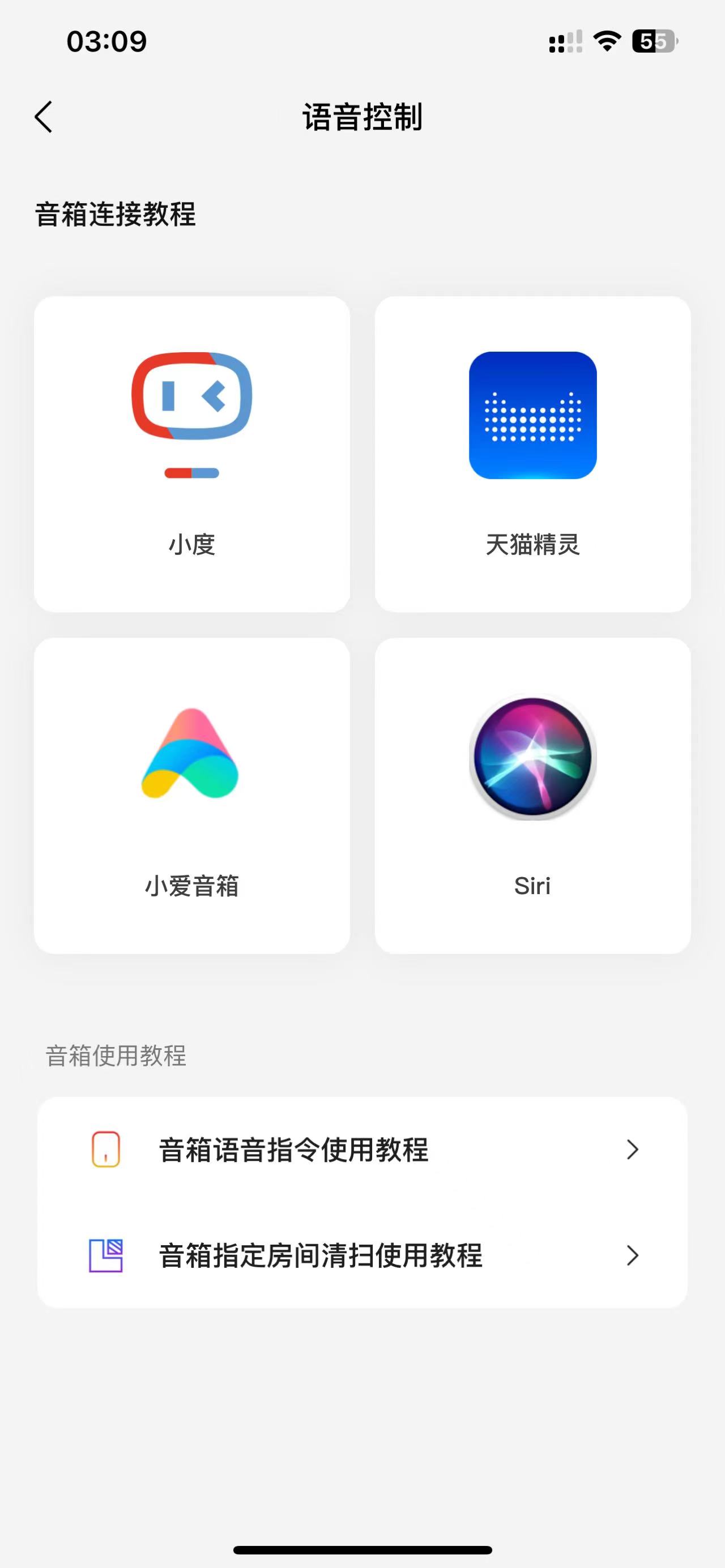
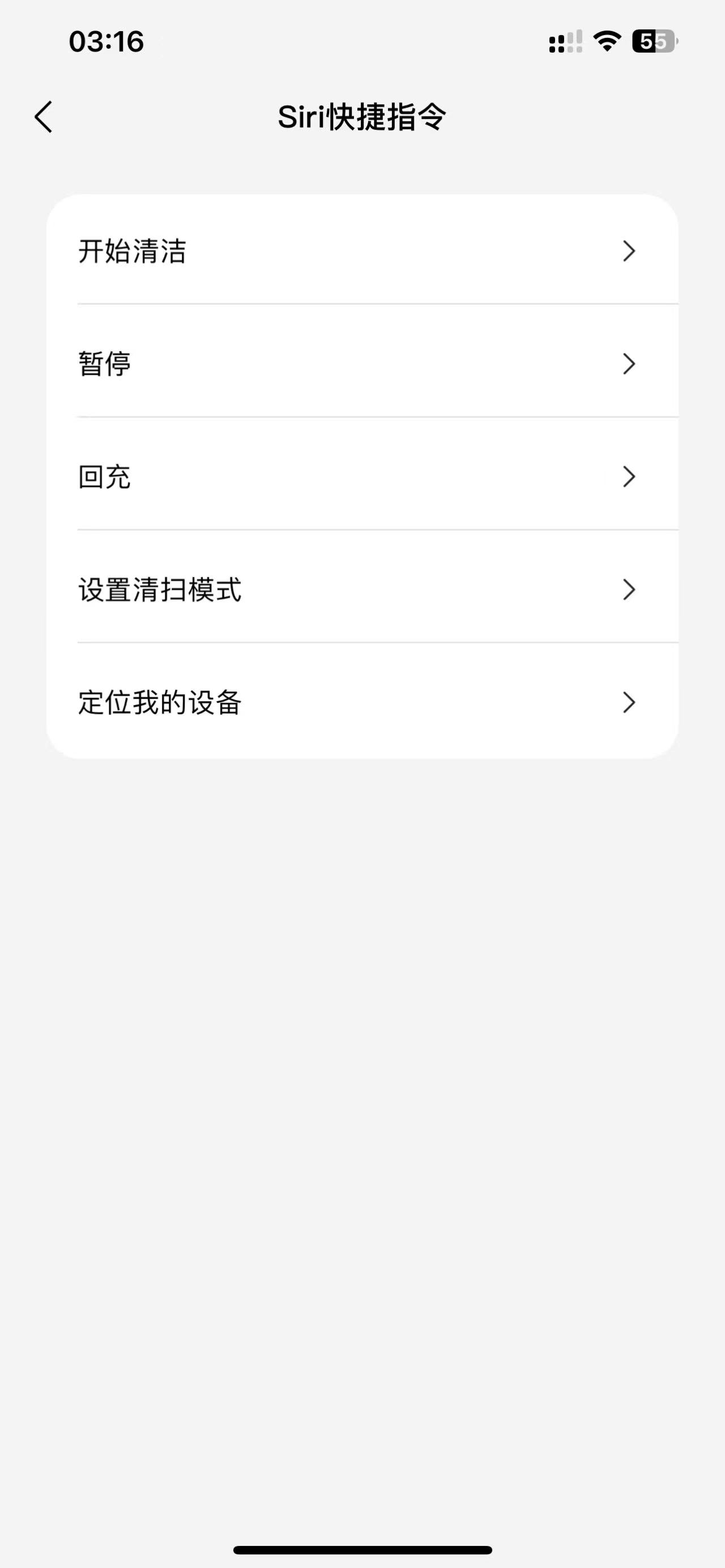
本文介绍的是通过home assistant系统实现Dreame 扫地机器人的siri语音控制,并实现通过Homepod mini音响,来实现全体家庭成员的语音控制。
1.home assistant插件安装
首先我们要到github上下载Dreame 对应的home assistant插件进行安装
点击右侧Releases Releases · Tasshack/dreame-vacuum (github.com)
一定要下载beta release 版,不然无法登录你的Dreame账号
dreame_vacuum.zip将下载完成后的文件解压到home assistant安装目录docker/homeassistant/custom_components/
如果没有custom_components文件夹需要手动创建一个,还需要在docker/homeassistant/www,还需要创建一个www的文件夹。
将dreame_vacuum解压放置完成后,重启homeassistant系统
重启完成后点击 配置--设备与服务,这时你就会看到dreame vacuum,点击进行登录
如图选择dreamehome Account
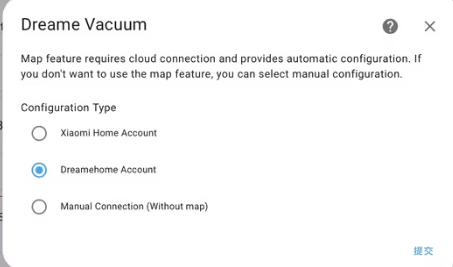
登录的账号是你dreamehome APP里的 dreame id。 注:不是你注册dreamehome APP的手机号,这个id可以在你APP里查看到
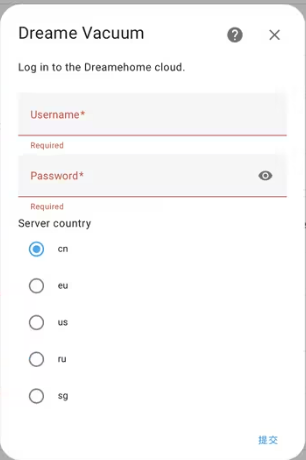
后面的的选项按默认选择即可
2.配置自动化控制
点击dreame vacuum ,进入设备管理,点击右侧cleaning mode,可以设备扫地机器人的工作模式,只清扫/只拖地/扫拖同时/先扫后拖;
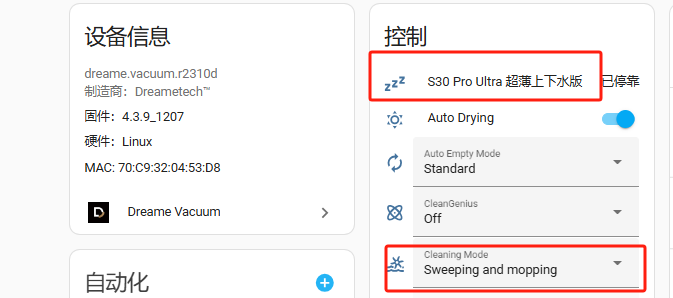
点击控制里 你的扫地机器人名字,点击属性

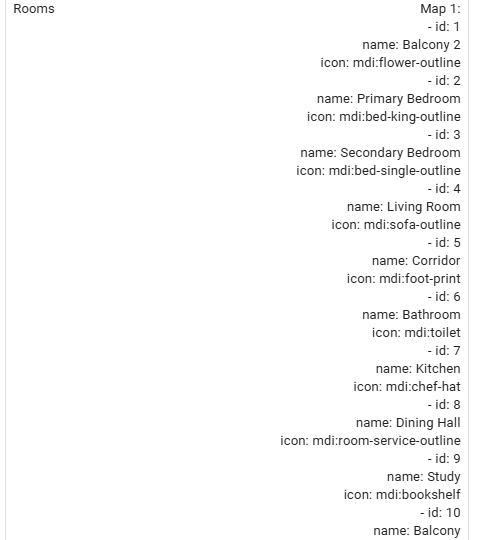
下拉找到ROOMS,记录你的房间名称和对应的 id
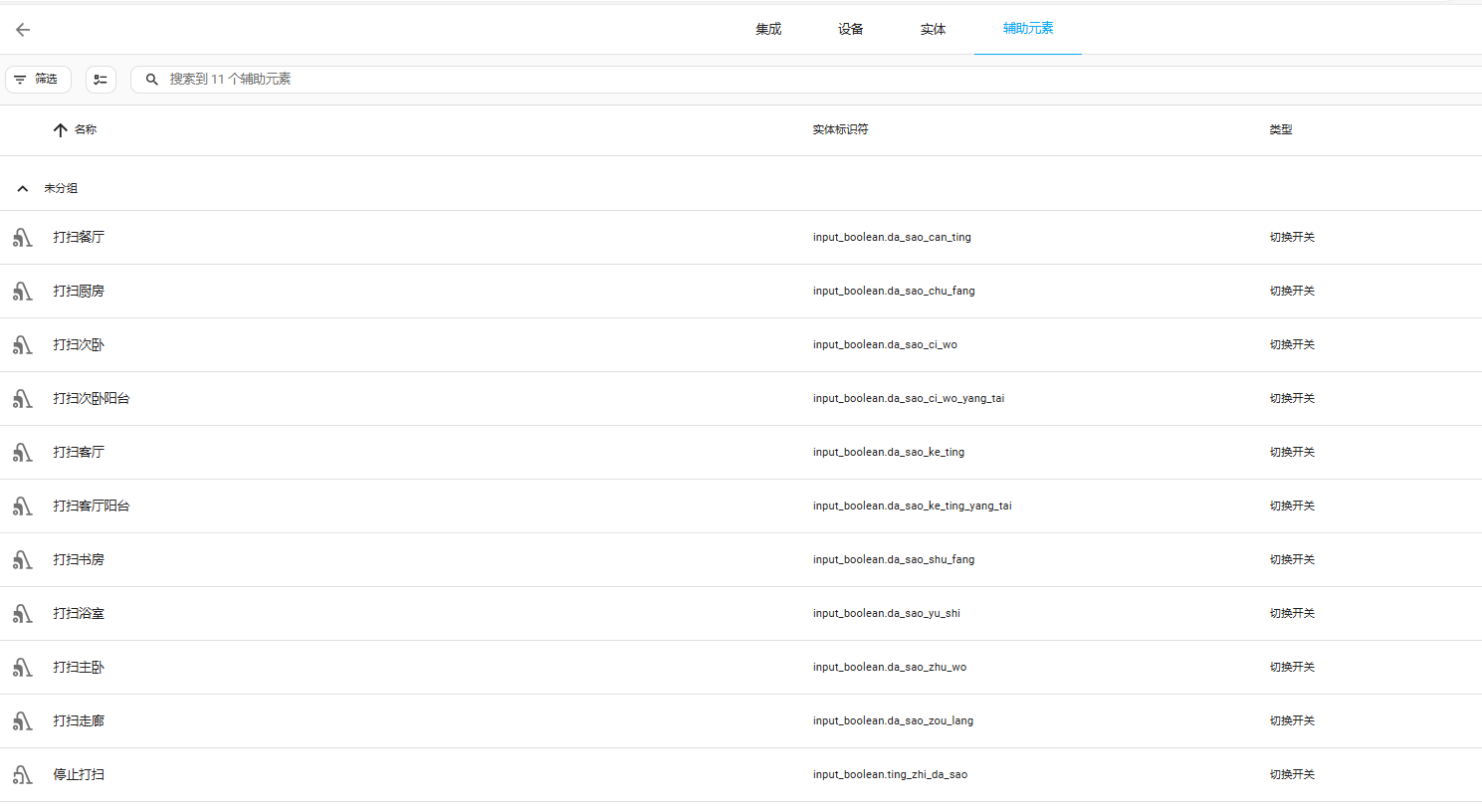
打开HomeAssistant中的设备与服务中的辅助元素,并点击创建辅助元素选择开关,并设置名字,如下图所示
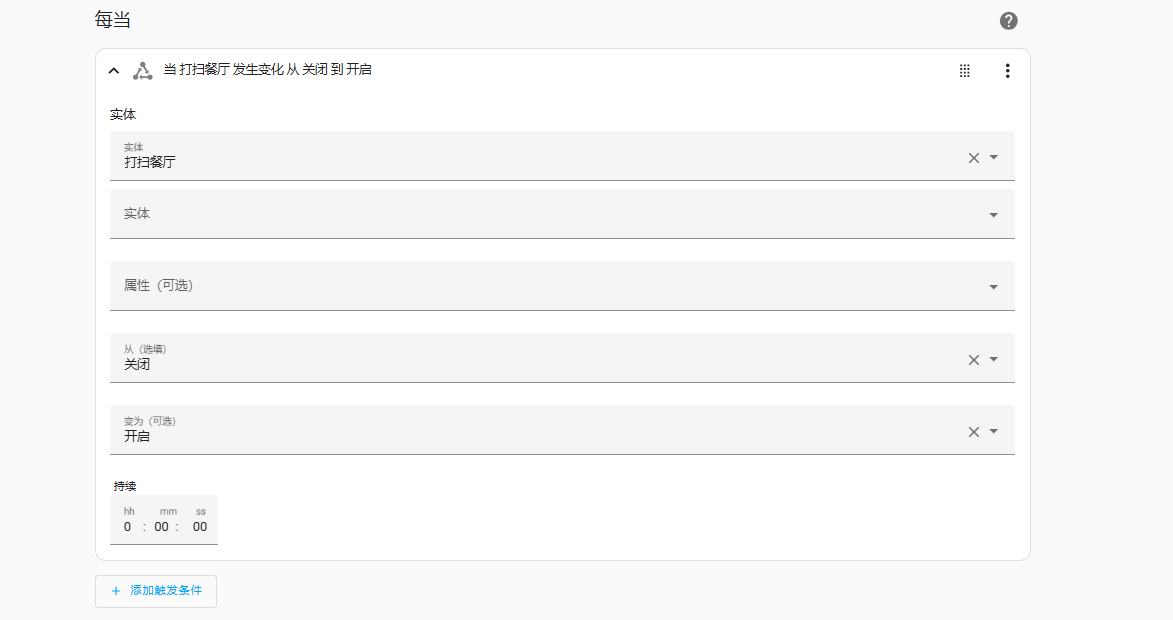
创建完成后打开配置中的“自动化场景”并创建新的自动化
触发条件选择状态,实体选择刚才创建的辅助元素,“从”设置为“关闭”,“变为”设置为“开启”
动作选择调用服务,找到dreame vacuum: clean segment(确保使用英文输入)并选择,添加设备选择使用的扫地机,并将Segments设置为对应触发条件房间的ID,再添加一个动作,选择二元选择器:切换 ,选择实体为我们刚才创建的 打扫餐厅

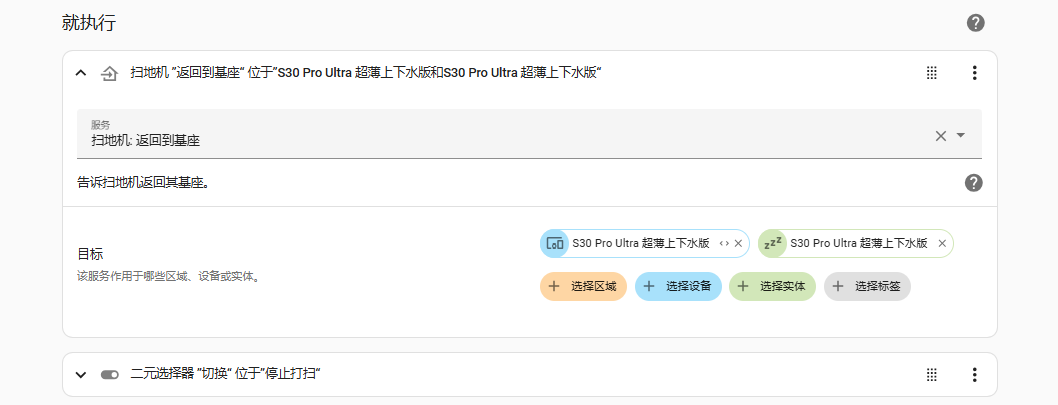
如果是停止打扫,需要再服务中选择扫地机:返回到基站
创建完成后在配置与服务中添加HomeKit bridge集成
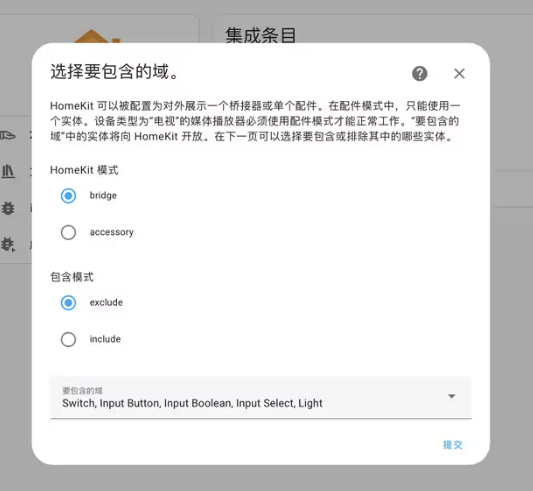
提交后homeassistant通知中将会出现HomeKit二维码,打开iPhone或iPad中的“家庭”App,扫描二维码添加设备即可
评论区